 Tempo
Vos tâches planifiées,
en clair.
Tempo montre ce qui tourne tout seul sur votre ordinateur : quand chaque tâche se lance, comment se sont passées ses dernières exécutions, et pourquoi l’une a échoué. Déposez un script dessus pour en planifier une nouvelle.
Installer sur Linux, dans votre dossier personnel
curl -fsSL https://tempo.ferhatsn.fr/install.sh | sh 
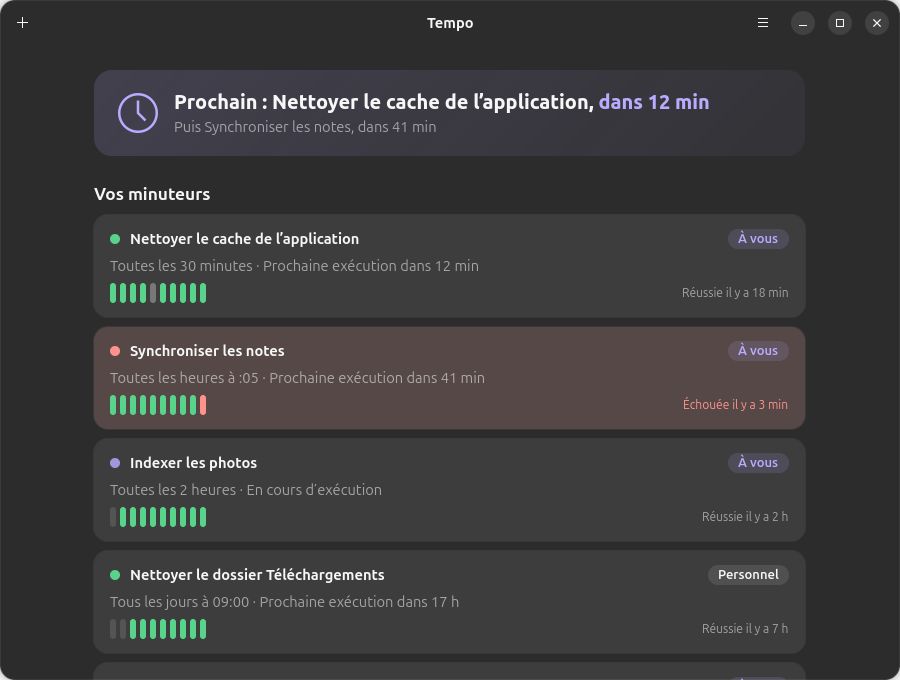
Tout ce qui tourne tout seul, d’un coup d’œil

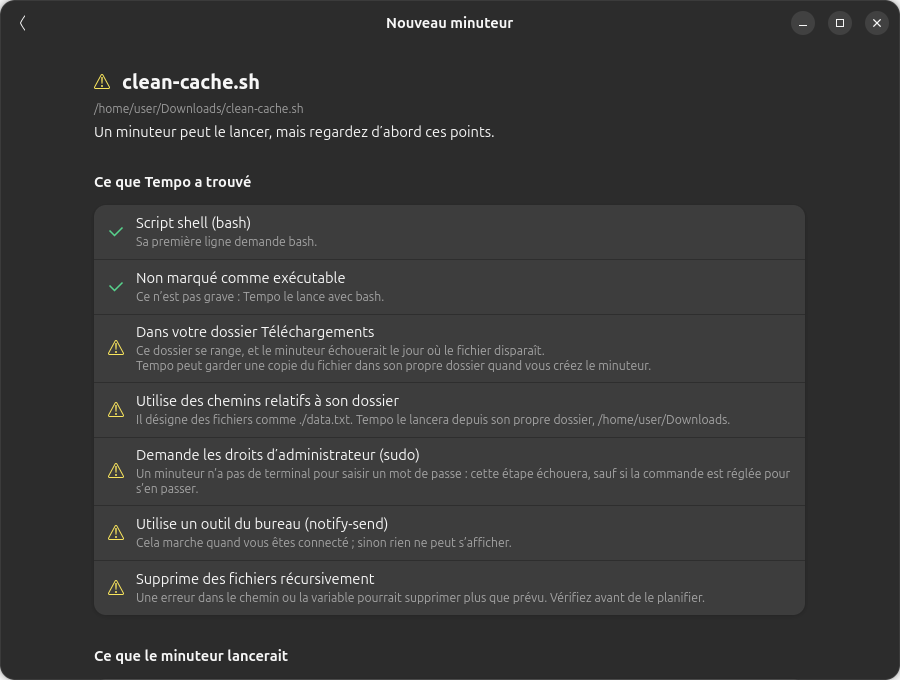
Un script déposé, un minuteur créé
Déposez un script ou un programme sur la fenêtre. Tempo le lit sans l’exécuter et vous dit ce qui pourrait mal tourner quand personne n’est là : un interpréteur absent, un fichier dans Téléchargements, un mot de passe demandé, une question qui attend le clavier. Chaque problème vient avec sa solution.

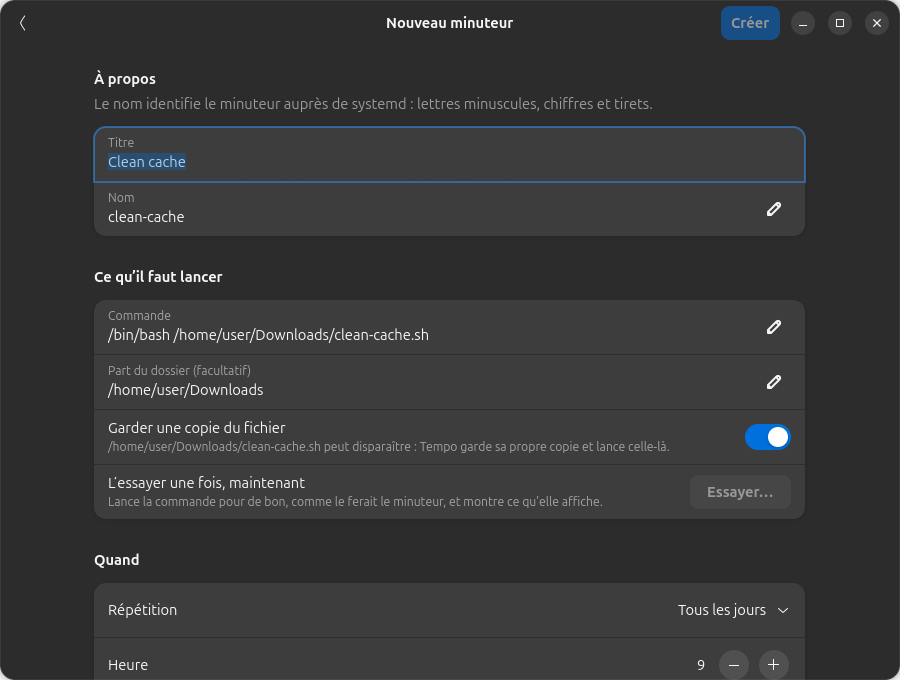
Vérifié avant d’être enregistré
Choisissez quand il tourne, en mots, ajoutez des conditions (seulement si un programme ne tourne pas, seulement sur secteur) et voyez les prochaines exécutions avant d’enregistrer. Tempo fait vérifier le minuteur par systemd lui-même, et peut lancer la commande une fois pour que vous voyiez ce qu’elle répond.

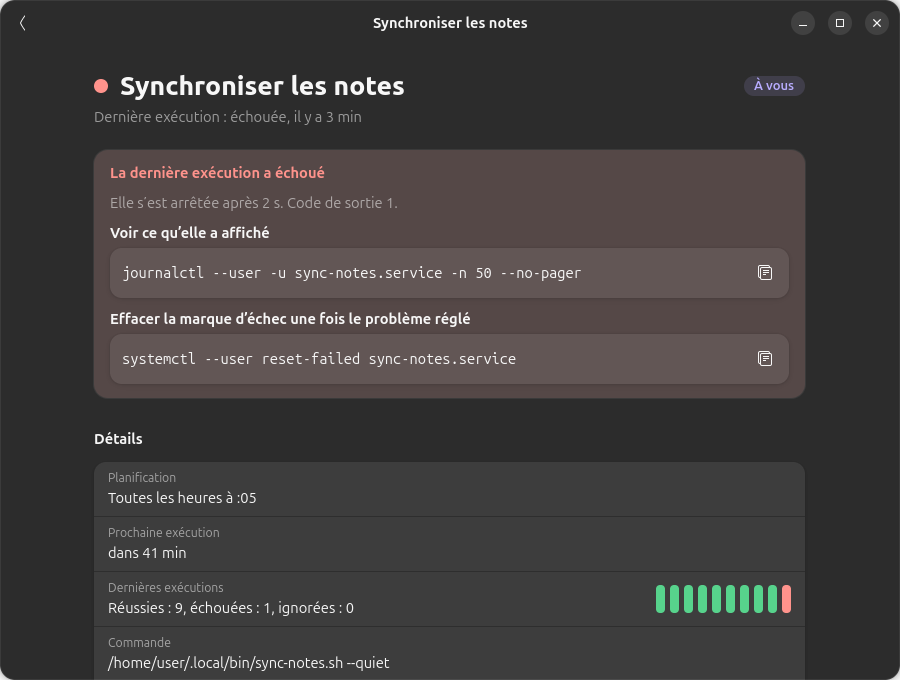
Quand ça échoue, vous savez pourquoi
Une exécution ratée passe le minuteur en rouge, avec son code de sortie et les dernières lignes de son journal, et une notification vous prévient tout de suite, même Tempo fermé. Un clic ouvre le journal complet, en direct, avec seulement les problèmes si vous le voulez.

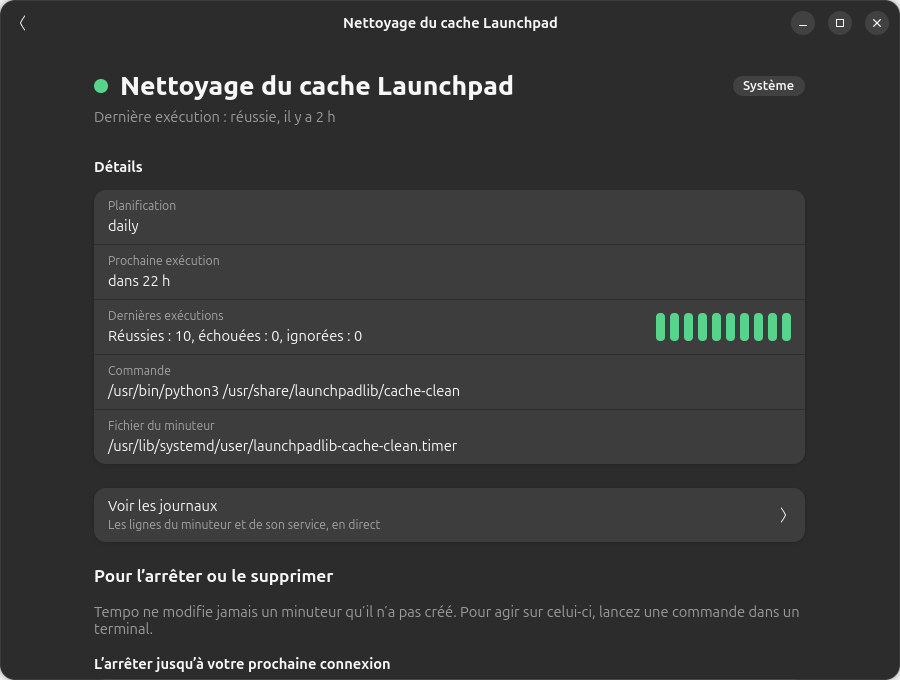
Pas touche aux minuteurs du système
Tempo ne modifie que les minuteurs qu’il a créés. Les autres, ceux du système, des applications ou écrits à la main, sont affichés avec ce qu’ils font, et la commande exacte pour les arrêter ou les désactiver si vous le décidez.
Journaux en direct
Le journal de chaque minuteur et de sa tâche, au fil de l’eau. Copiez-le ou enregistrez-le.
Essayez d’abord
Lancez la commande une fois, après confirmation, et lisez sa réponse avant de la planifier.
Suppression annulable
Supprimer un minuteur s’annule pendant quelques secondes. Pause, reprise, activation en un clic.
Rien en arrière-plan
Fermez la fenêtre et Tempo s’arrête : vos minuteurs continuent de tourner, c’est systemd qui s’en occupe.
Français et anglais
Dans la langue du système, en clair ou en sombre comme le reste de GNOME.
Reste sur votre ordinateur
Ni compte ni pistage : Tempo parle à votre propre systemd, et demande seulement à ce site, une fois par jour, s’il existe une nouvelle version.
Pourquoi Tempo
Les timers systemd sont fiables, mais les lire demande plusieurs commandes et de la mémoire. Tempo les réunit dans une fenêtre, en mots, et en crée de nouveaux sans écrire de fichiers d’unité à la main.
Léger et natif
Écrit en Rust avec GTK 4 et libadwaita : un seul programme d’environ 5 Mo, sans Electron ni page web. Tempo n’a pas besoin de rester ouvert : systemd lance vos minuteurs, la fenêtre ne fait que les montrer. Pour Ubuntu 24.04 et suivants, Fedora et les autres distributions avec systemd. Voir ce qu’il faut.